
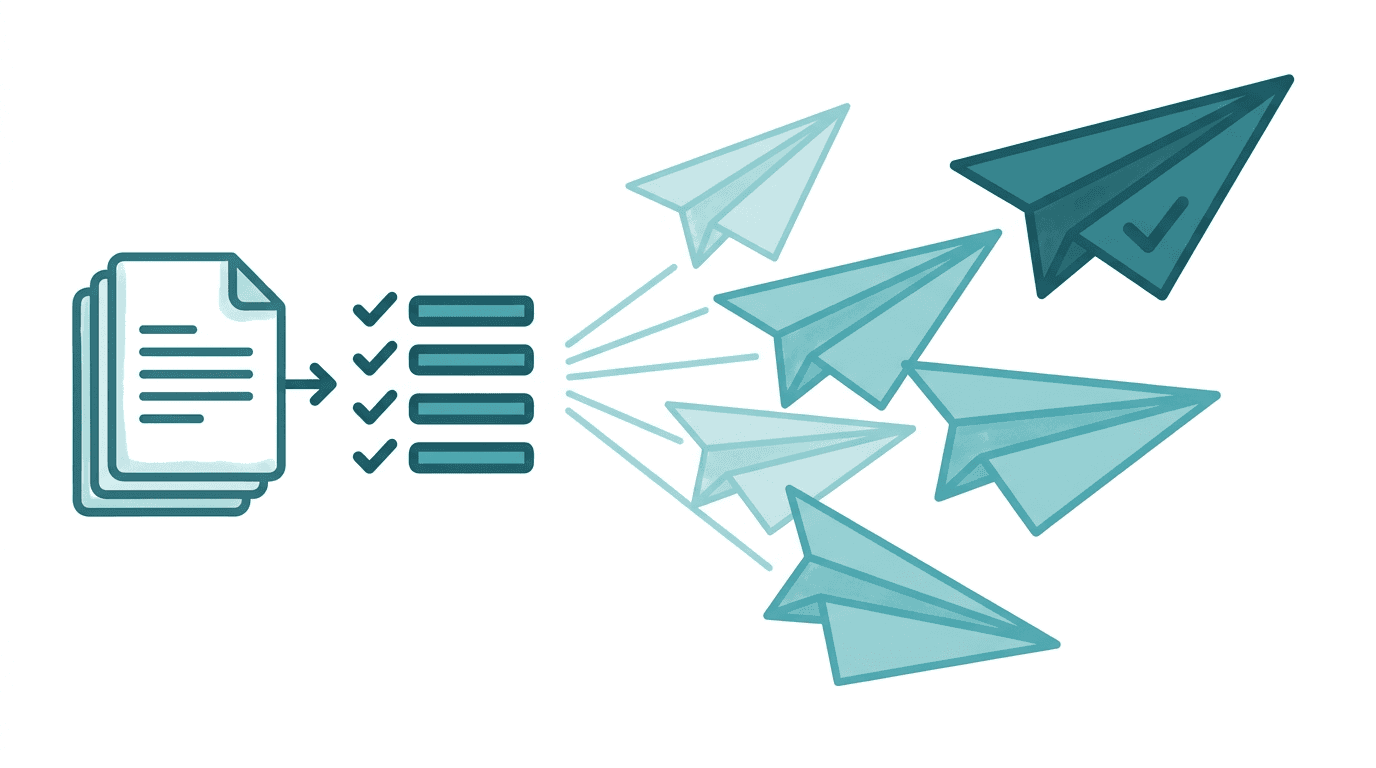
まず結論
一斉送信の分担 =
送る作業はAI、
送る判断は人
AIにできるのは、メールの下書きまでだと思っていませんか。実は、宛名を1通ずつ変えた数十件の一斉送信なら、「送る」ところまでAIに任せられます(2026年7月時点)。
私たち Techt は2026年6月、資料を添付した案内メール50件を、宛名差し込みつきでClaude Code(クロードコード)という「作業するAI」に送らせました。しかも1回失敗して、やり方を切り替えてからの完走です。
この記事では、その顛末を隠さずお見せしながら、失敗しない手順と法律上の注意点まで整理します。1通ずつの返信を速くしたい方は、先にメール返信をAIで速くするをどうぞ。
AIは勝手には送らない
返信下書きの記事で、「AIはあなたの受信箱を勝手に操作しない」とお伝えしました。この前提は、今も変わりません。
変わるのは、人が「メールの送信の仕組みにつなぐ」と決めたときです。つなげば、AIの仕事は下書きの先、送信まで広がります。
それでも、送る直前の判断は人が握り続けます。勝手に送るのではなく、つなぐと決めて、送る直前までを人が確認する。この記事で扱うのは、その形の話です。
自治体50件に送った実話
2026年6月、当社は全国の自治体50件へ、サービス案内の資料を添えたメールを送りました。宛先リストはExcelで人が確定し、文面のひな形と「ここに宛名・団体名を差し込む」というルールをAIに渡しました。
最初に試したのは、メールソフトに下書きを50件まとめて作らせる方式です。ところが、50件作ったはずの下書きは38件しか反映されておらず、送信もエラーになりました。
切り分けのために、手で新しくメールを作って送ってみると、こちらは普通に送れます。壊れていたのはメールソフト全体ではなく、「一括で作った下書き」の方だと分かりました。
そこで、メールの送信の仕組みに直接つなぐ方式(メールサービスが公式に用意している接続口を使う形)に切り替えました。本番の前に自分宛へテストを1通送り、届いた実物を人が確認してOKを出してから、50件を1通ずつ数秒の間隔を空けて送信し、完走しました。
一斉送信の5ステップ
当社が今も使っている手順は、この5つです。順番ごと覚えてください。
宛先リストをExcelで人が確定する
誰に送るかを決めるのはAIではなく人です。団体名・宛名・メールアドレスの一覧を、この段階で確定させます。
文面のひな形と差し込みルールを渡す
「ここに団体名、ここに宛名を入れる」と決めたひな形をAIに渡します。全員同じ文面に宛名だけ差し込むのが基本形です。
自分宛にテストを1通送る
本番とまったく同じ形のメールを、まず自分に送ります。添付ファイル・宛名の差し込み・改行の崩れを実物で見ます。
人が受信を確認して、OKを出す
受信箱に届いた実物に問題がなければGOサイン。少しでも変なところがあれば、ここで止めて直します。
本番送信。1通ずつ間隔を空けて
一気に流さず、1通ずつ数秒の間隔を空けて送ります。途中で異常があれば、その場で止められる形を保ちます。
文面のひな形づくりから手伝ってほしい場合は、営業メールをAIで書くの型がそのまま使えます。
AIへの指示書を貼るだけ
「で、具体的にどう設定するの?」が気になるところですが、ここから先はメールの仕組みへのつなぎ込みという専門的な工程です。
あなたが読んで理解する必要はありません。下の枠を丸ごとコピーして、あなたのClaude Code(やCodex)に貼ってください。AIが指示書を読み解き、あなたに質問しながら、準備から自分宛のテスト1通まで進めてくれます。
↓ この枠を丸ごとコピーして、AIに貼り付けてください
【AIへの依頼】メールの一斉送信の仕組みを、この利用者のパソコンに安全に用意してください。

■ 目的
宛名を差し込んだ案内メールを数十件、1通ずつ確実に送れるようにする。

■ 最初にやること
1. 利用者に確認する: 使っているメールはMicrosoft 365(Outlook)かGmailか/送りたいおおよその件数/添付ファイルの有無
2. これから作る仕組みを、専門用語を使わずに2〜3行で利用者に説明する

■ 実装の方針
- Microsoft 365の場合: Microsoft Graph APIのsendMailを使う。認証はデバイスコードフロー(利用者がブラウザでコードを入力する方式)。専用のアプリ登録が難しい環境では、公開クライアント「Microsoft Graph Command Line Tools」のデバイスコードフローでMail.Sendスコープを使う方法がある
- デスクトップ版Outlookに下書きを一括作成する方式(COM操作)は、環境によって下書きが壊れて送信に失敗することがあるため使わない
- Gmailの場合: Gmail APIを使う(OAuthの同意フロー)
- 本文はUTF-8で送る(日本語の文字化け防止)。添付ファイルはAPIの仕様に沿ってbase64で添付する

■ 安全のルール(必ず守ること)
1. 宛先リストと文面は、利用者が確定したものだけを使う。宛先をAIが追加・推測しない
2. 本番の前に、必ず利用者自身のアドレスへ1通だけテスト送信し、そこで作業を止めて利用者の受信確認を待つ
3. 利用者の「OK」を受けてから本番送信。1通ずつ2〜3秒の間隔を空け、失敗した宛先は記録して最後に報告する
4. 送信が終わったら、認証トークンなどの一時ファイルは削除する
5. 送信前に利用者へ確認を促す: 広告・宣伝のメールなら特定電子メール法の同意原則か例外に当たるか、文面に送信者の氏名・名称と受信拒否の連絡先があるか
当社が自治体50件に送ったときの中身も、方針はこの指示書と同じです。細部はAIがあなたの環境に合わせて判断してくれるので、「安全のルール」だけは崩さないでください。
当社が「やらない」と決めていること
できることが広がるほど、やらない線引きが大事になります。当社の線引きは、この3つです。
① テストなしの本番送信は、絶対にしない
どんなに急いでいても、自分宛のテスト1通を飛ばしません。一斉送信の失敗は、送った後からは取り消せないからです。
② 送信リストと文面の確定は、人がやる
「送りっぱなしの自動化」はしません。誰に・何を送るかを決めるのは人で、AIはその実行役です。この分担を崩すと、間違いに誰も気づけなくなります。
③ 受信拒否の連絡が来た相手には、二度と送らない
「もう送らないで」と言われたら、リストから外して以後送りません。これは礼儀であると同時に、法律上の義務でもあります。
特定電子メール法の基本
広告や宣伝のために送るメールは、特定電子メール法という法律の対象です。AIで送るかどうかに関係なく、案内メールを出すなら避けて通れません。
原則は「事前の同意」
広告・宣伝のメールは、あらかじめ送信に同意した相手など、法律で認められた相手にしか送れません。
名乗りと連絡先の表示義務
送信者の氏名・名称と、受信拒否の連絡を受けるためのメールアドレス等を、メールに正しく表示する義務があります。
拒否されたら送らない
受信拒否の通知を受けたら、その意思に反して特定電子メールを送ってはいけません。
例外もあります。取引関係にある相手や、自分のメールアドレスを公表している団体(個人は営業を営む場合に限る)などへは、同意がなくても送れる場合が法律に定められています。
ただし、例外には細かい条件があります。実際に送る前に、総務省の迷惑メール対策のページで最新のガイドラインを確認してください。
当社の自治体への送付も、公表されている問い合わせ窓口宛の事業案内として、この枠組みを確認したうえで行いました。法律の確認は、送信の手順と同じくらい大事な準備です。
正直な使い分け
何でもAIで送るのが正解ではありません。当社の使い分けは、次のとおりです。
AIに直接送らせるのが向く場面
数十件規模の、一回きりのスポット案内です。
宛名や添付の条件が相手ごとに少しずつ違う送付でも、言葉で頼んで柔軟に対応できます。
メール配信ツールの領分
数百件を超える規模や、メルマガのような継続的な配信です。
開封の計測や配信停止の管理まで含めて、専用ツールのほうが確実です。
当社も、継続的な配信までAIに任せてはいません。一回きりの送付はAI、続けて配るなら配信ツールが、正直なところの分かれ目です。
送った後のフォローの続け方は、見込み客フォローをAIでにまとめています。
本記事は、大手コンサルでのDX支援やエンジニアとしての実務経験を持つ代表の監修のもと、2026年6月に当社が実際に行った送付の記録をもとに整理しています(2026年7月時点)。法律の細部や各サービスの仕様は変わることがあるため、最新は公式情報をご確認ください。
まとめ
- 宛名を変えた数十件の一斉送信は、下書きだけでなく「送る」までAIに任せられる。ただし送る直前の判断は人
- AIが勝手に送るのではない。送信の仕組みに「つなぐ」と決めるのも、送る直前のOKを出すのも人
- 手順は「宛先リストを人が確定→ひな形と差し込みルールを渡す→自分宛にテスト1通→人が受信を確認→1通ずつ間隔を空けて本番」の5ステップ
- 一括の作業ほど途中の壊れ方に気づきにくい。テスト1通→人のOK→本番の順番を絶対に崩さない
- 広告・宣伝のメールは特定電子メール法の対象。事前同意の原則・名乗りと受信拒否連絡先の表示義務・拒否後の再送禁止を守る
- 数百件超や継続的な配信はメール配信ツールの領分。AI直送が向くのは数十件のスポット案内
よくある質問
Q.メールの一斉送信は、AIにどこまで任せられますか?
宛名や団体名を1通ずつ差し込んだ「送信」まで任せられます。当社は2026年6月に、資料を添付した案内メール50件を、宛名差し込みつきでAIに送らせました。ただし任せるのは実行の部分だけです。誰に送るかのリスト確定、文面の確定、テスト1通を確認してのGOサインは、すべて人がやります。「送る作業はAI、送る判断は人」という分担が前提です。
Q.宛名だけ変えて同じ文面を送る「差し込み」は、どう頼めばいいですか?
宛先の一覧表と、文面のひな形を渡すだけです。Excelなどで「団体名・宛名・メールアドレス」の一覧を作り、ひな形に「ここに団体名を入れる」という目印を決めてAIに渡すと、AIが1通ずつ置き換えて送ります。コツは、一覧表の段階で表記を整えておくことです。敬称や様・御中の使い分けが一覧で崩れていると、そのまま全員に届いてしまいます。
Q.一斉送信で失敗しないコツはありますか?
「自分宛にテスト1通→人が受信を確認→本番」の順番を崩さないことです。当社は最初、メールソフトに下書きを50件一括で作らせる方式を試し、50件のはずが38件しか反映されず、送信もエラーになる失敗をしました。一括の作業は、途中の壊れ方に気づきにくいのが怖いところです。本番前のテスト1通と、1通ずつ間隔を空けて送ることで、異常に気づける形を保てます。