
「Claude Code(クロードコード)を使ってみたいけれど、インストールで挫折しそう」。そう感じている非エンジニアの方は多いです。
結論から言うと、Windowsなら15分ほどで始められます。しかも、パソコン操作が苦手な方向けに「画面をクリックするだけ」の方法も用意されています。
私たち Techt は、ホームページ制作から経理処理までを Claude Code で回している会社です。この記事では、実際に非エンジニアの方に導入してもらった経験も踏まえ、つまずきやすいポイントを先回りしながら、始め方を順番に解説します。(手順は2026年7月時点の公式情報にもとづいています)
始める前に用意しておくもの
インストール作業に入る前に、2つだけ確認してください。ここを飛ばすと途中で止まります。
対応しているWindows
Windows 10(2018年後半以降のバージョン)または Windows 11。メモリ4GB以上。普段仕事に使っているパソコンなら、まず問題ありません。
Pro以上の有料プラン
ここが最初の関門です。無料のClaudeプランではClaude Codeは使えません。
インストール自体は無料でできますが、初回ログインの時点で有料プランが必要になります。先に契約しておくとスムーズです。
料金の詳細は Claude Codeの料金はいくら? で解説しています(月20ドル・税込で月3,300円前後のProから始められます)。
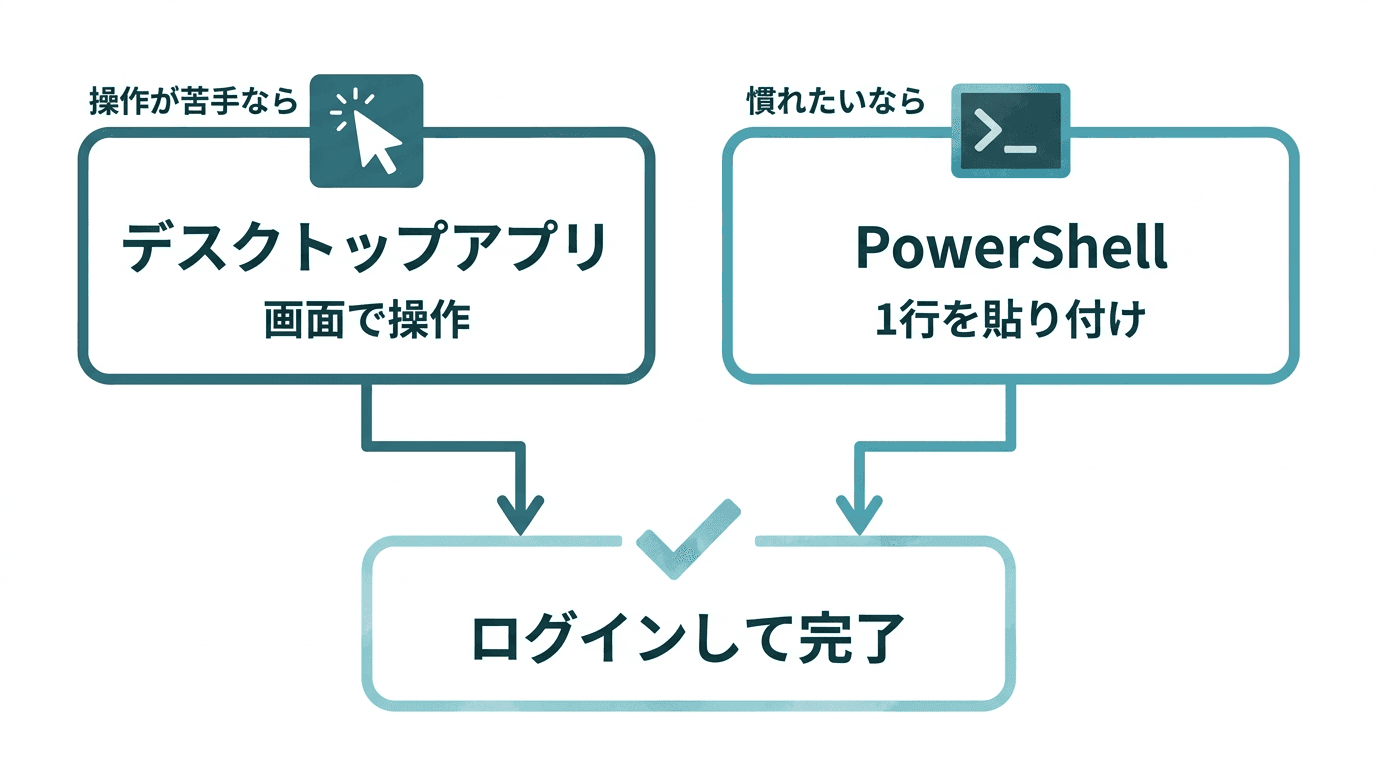
一番やさしい始め方:デスクトップアプリ(画面で操作)
「黒い画面にコマンドを打つ」のに抵抗がある方は、デスクトップアプリから始めるのが一番やさしい方法です。ExcelやZoomと同じように、ダウンロードして開くだけで使えます。
公式サイトからダウンロード
Claudeの公式サイト(claude.com/download)からWindows版をダウンロードします。
インストールして開く
ダウンロードしたファイルを開き、画面の案内どおりに進めます。管理者権限は不要です。
ログイン
アプリが開いたら、契約したアカウントでログインします。これで準備完了です。
まず触ってみたい、という段階ならこの方法で十分です。慣れてきて「もっと自由に使いたい」と思ったら、次のターミナル版に進みましょう。
ターミナル(PowerShell)で始める
本格的に使うなら、ターミナル版が定番です。「ターミナル」とは、コマンドを打ち込んで操作する画面のこと。難しそうに見えますが、やることは「決められた1行を貼り付けてEnterを押す」だけです。
手順1:PowerShellを開く
画面左下のスタートボタンの横にある検索窓に「PowerShell」と入力し、出てきた「Windows PowerShell」をクリックして開きます。青または黒の画面が出れば正解です。
手順2:インストールのコマンドを貼り付ける
下のコマンドをコピーして、PowerShellの画面に貼り付け(右クリックまたは Ctrl+V)、Enterを押します。あとは自動でインストールが進みます。
PowerShell に貼り付けて Enter
irm https://claude.ai/install.ps1 | iex※もし「winget(ウィンゲット)」というWindowsの標準ツールを使い慣れているなら、winget install Anthropic.ClaudeCode でも入れられます。どちらでも構いません。
手順3:Claude Codeを起動する
インストールが終わったら、同じ画面で下のコマンドを打ってEnterを押します。これがClaude Codeを呼び出す合図です。
PowerShell に入力して Enter
claude手順4:ブラウザでログインする
初めて起動すると、自動でブラウザが開いてログインを求められます。契約したアカウントでログインを許可すれば、画面がターミナルに戻り、使える状態になります。ここで無料プランのアカウントだと弾かれるので、有料プランで契約したアカウントを使ってください。
ちゃんと動いているか確認する
インストールがうまくいったか不安なときは、下のコマンドで確認できます。バージョン番号(例:2.1.xxx)が表示されれば成功です。
動作確認
claude --versionもし何か表示がおかしい、動かないというときは、下のコマンドが便利です。何が問題かを自動で診断してくれます。
困ったときの自動診断
claude doctor非エンジニアがつまずく4つのポイント
PowerShellとCMDを取り違える
同じ黒い画面でも、PowerShellとコマンドプロンプト(CMD)は使うコマンドが違います。画面左に「PS C:\」と出ていればPowerShell、「C:\」だけならCMDです。
この記事のコマンドはPowerShell用なので、「PS」の表示を確認してから貼り付けてください。
無料プランで弾かれる
一番多いつまずきです。Claude Codeは有料プラン(Pro以上)が前提で、無料プランのアカウントではログイン時に使えません。先にプランを契約しておきましょう。
claudeコマンドが「見つからない」と出る
インストール直後によく起きます。一度PowerShellを閉じて開き直すと動くことがほとんどです。それでもダメなら claude doctor で診断します。
Git for Windows は必須ではない
ネットの解説で「Gitを入れろ」と書かれていて戸惑う方がいますが、Claude Codeを動かすだけなら必須ではありません。無くてもPowerShellで動きます。最初は入れなくて大丈夫です。
まとめ
- 始めるには先に有料プラン(Pro以上)の契約が必要。無料プランでは使えない
- 操作が苦手ならデスクトップアプリ、慣れたいならPowerShellに「irm https://claude.ai/install.ps1 | iex」を貼り付け
- 起動は「claude」、確認は「claude --version」、困ったら「claude doctor」
- つまずきの大半は「PowerShellとCMDの取り違え」と「無料プランで弾かれる」
よくある質問
Q.Claude CodeはWindowsで使えますか?
使えます。Windows 10(1809以降)または Windows 11 で動作します。必要なパソコンの性能はメモリ4GB以上と控えめで、普段お使いのビジネス用パソコンならほぼ問題ありません。始め方は「デスクトップアプリ(画面で操作)」と「ターミナル(PowerShellにコマンドを貼り付け)」の2通りがあり、パソコン操作に不安がある方はデスクトップアプリが最もやさしい入口です。
Q.Claude Codeは無料で始められますか?
始めるにはPro以上の有料プラン(またはAPI契約)が必要で、無料のClaude.aiプランではClaude Codeは使えません。インストール自体は無料でできますが、初回ログインの時点で有料プランを求められます。先にプランを契約してから始めるとスムーズです。料金は月20ドル(税・為替込みで月3,300円前後)のProプランから始められます。
Q.Claude Codeのインストールにプログラミングの知識は必要ですか?
不要です。デスクトップアプリを使えば、他のアプリと同じようにダウンロードして開くだけで始められます。ターミナルで始める場合も、PowerShellという画面に決められたコマンドを1行貼り付けてEnterを押すだけで、あとは自動で進みます。プログラミングの知識ではなく「決められた手順どおりに操作する」だけで導入できます。
どのAIを使えばいいか分からない(6 / 8)
次に読むCodexの始め方