
ひとことで言うと
ターミナル =
文字を打ってパソコンに命令する、
あの「黒い画面」
ドラマや映画で見る、あの「黒い画面に文字がずらっと並んでいるやつ」。正体はこれです。
ふだん私たちはマウスでアイコンをクリックして操作しますが、ターミナルでは「◯◯して」という命令を文字で打ち、Enterキーで実行する。ただそれだけの道具です。
この記事では、「ターミナルとは何か」を身近なたとえでかみくだいて整理します(2026年7月時点)。私たち Techt は、この記事の下書きも、ホームページの編集も、経理処理も、すべてターミナル(Windows の PowerShell)から Claude Code を動かして日々こなしています。だからこそ「非エンジニアが最初につまずくところ」と「実は知らなくていいところ」の線引きまでお伝えできます。
「黒い画面」と呼ばれる理由
身近なたとえで言うと、ふだんのマウス操作が「メニューを指さして注文する」やり方だとすれば、ターミナルは「注文を紙に書いて渡す」やり方です。どちらも同じ「注文」ですが、伝え方が違うだけ。
指さし(マウス)は直感的なぶん、あらかじめ用意されたボタンしか押せません。紙に書く(文字の命令)は少し慣れが要るかわりに、細かい注文や、ボタンが用意されていない込み入ったお願いまで正確に伝えられます。
エンジニアが黒い画面を使うのは、かっこつけているわけでも、あなたを遠ざけたいわけでもありません。文字で命令したほうが、速く・正確に・細かく指示できる作業があるから、という実利的な理由です。
そして今、この「文字で命令する画面」が、非エンジニアの方にとっても大事になってきました。理由は記事の後半でお話しします。
マウス操作(GUI)と文字の命令(CLI)は何が違うのか
パソコンの操作には、大きく2つのやり方があります。ふだん使っているマウス中心の操作をGUI(ジーユーアイ)、ターミナルでの文字中心の操作をCLI(シーエルアイ)と呼びます。名前は覚えなくてかまいませんが、この2つの違いをつかんでおくと、ターミナルへの苦手意識がぐっと減ります。
GUI(マウス操作)
アイコンやボタンをマウスでクリックして操作するやり方。ふだん使うデスクトップやスマホの画面がこれです。
見て・触って分かるので直感的です。
CLI(文字の命令)
やりたいことを文字(コマンド)で打ち込んで命令するやり方。ターミナルがその画面です。
慣れが要るぶん、正確で細かい作業や自動化に強いのが特長です。
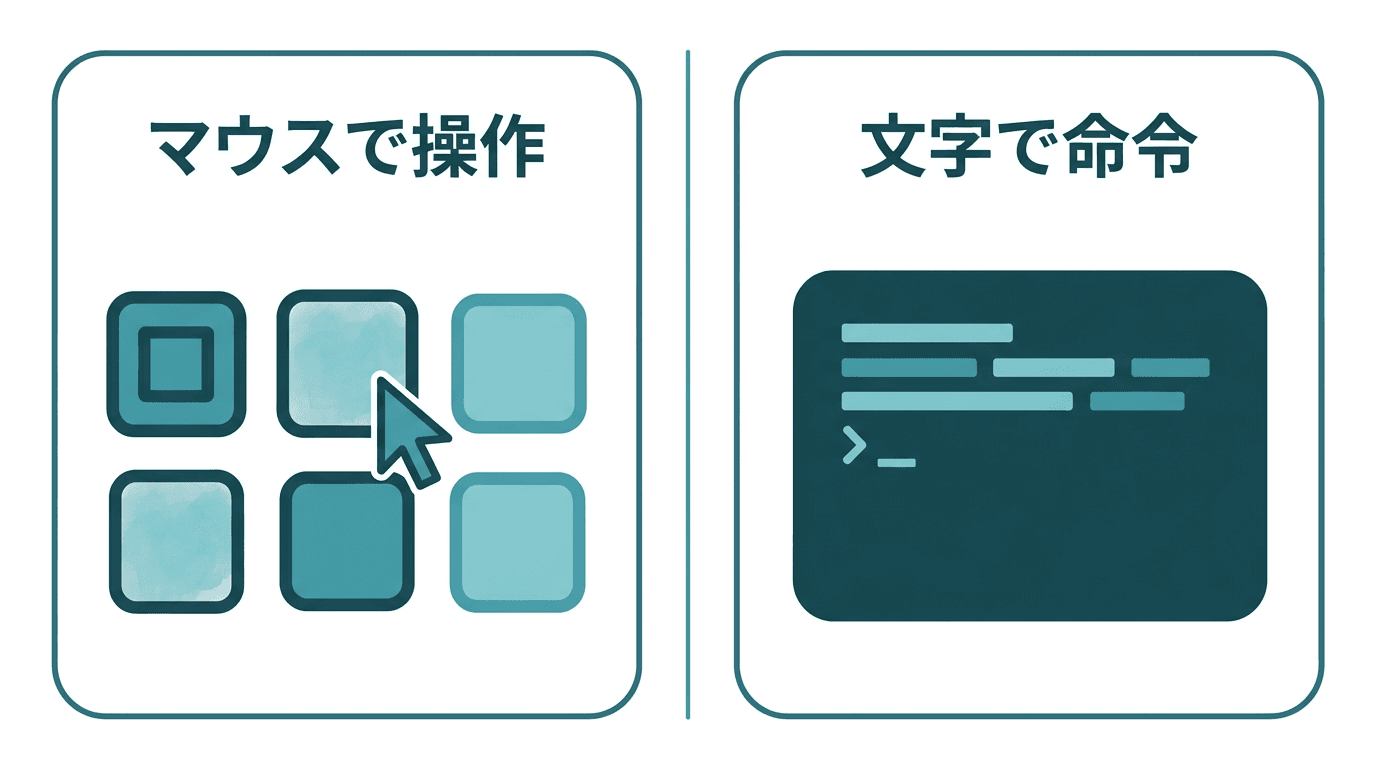
どちらが優れている、という話ではありません。目的によって向き・不向きが違うだけです。
写真を1枚だけ開いて見るならマウスでダブルクリックが速い。でも「フォルダの中の500個のファイルの名前を、まとめて一括で付け替える」ような作業は、マウスで1つずつやると日が暮れます。
こういうとき、文字で「こう付け替えて」と一度命令すれば一瞬で終わる。これがCLI(ターミナル)の強みです。
そして Claude Code のようなAIの道具は、この文字で命令する画面(CLI)の上で動きます。だから、あなたも一度この画面と仲良くなっておく価値があるのです。
基本の流れは「打つ→Enterで実行→結果が返る」だけ
ターミナルの操作は、身構えるほど複雑ではありません。やることは、たった3ステップの繰り返しです。
① 命令を文字で打つ
「今いる場所のファイル一覧を見せて」といった命令を、決まった言葉で打ち込みます。
② Enterで実行する
Enterを押して、はじめてパソコンが命令を実行します。押すまでは、ただ文字が並んでいるだけで何も起きません。
③ 結果が文字で返る
命令どおりの結果が画面に文字で表示されます。うまくいかなければ、その理由も文字で返ります。
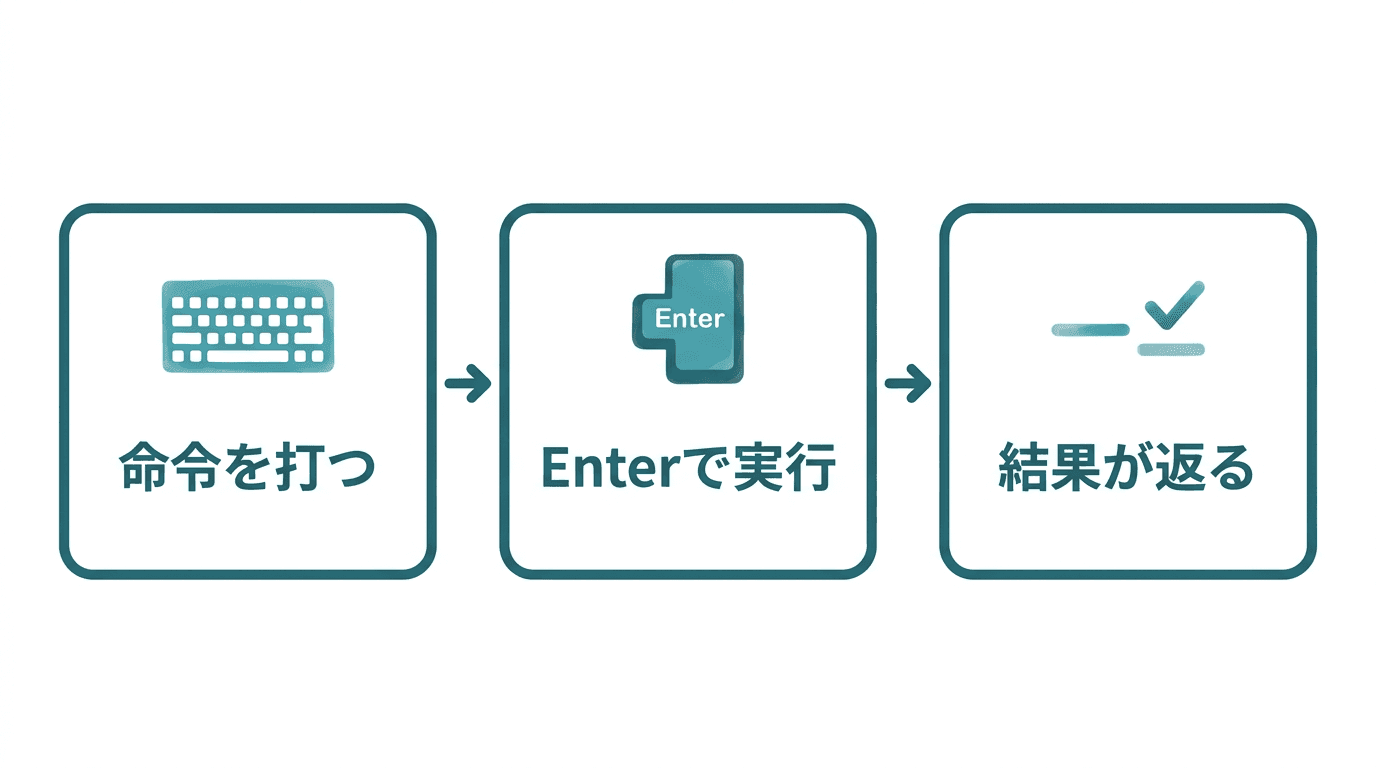
ポイントは②のEnterです。ターミナルは、Enterを押すまでは絶対に実行しないので、打っている途中に「あ、間違えた」と思ったら、消して打ち直せば大丈夫です。
メールを書いて、送信ボタンを押すまでは相手に届かないのと同じ。焦って何かが勝手に進むことはありません。この安心感を先に知っておくだけで、黒い画面はずいぶん怖くなくなります。
ターミナル・コマンドライン・CLI・コマンドプロンプト:呼び名の関係
ここでよくある混乱を整理します。ターミナル関連の言葉は種類が多く、「結局どれも同じでは?」と感じますよね。
実は、ほぼ同じものを、少しずつ違う角度から呼んでいるだけです。細かい違いは覚えなくてよいので、下の対応だけつかんでください。
| 呼び方 | どういう意味か | ざっくり言うと |
|---|---|---|
| ターミナル | 文字で命令する「画面」そのもの | 黒い画面の本体 |
| コマンドライン | 文字で命令する「操作のやり方」 | 文字で命令する方式 |
| CLI | コマンドラインの英語の略(Command Line Interface) | 上と同じものの略称 |
| コマンドプロンプト | Windows に昔からある具体的なターミナルソフトの名前 | Windows のターミナルの一種 |
| PowerShell | Windows の、より新しく高機能なターミナルソフトの名前 | 今どきのWindows標準 |
つまり、「ターミナル」「コマンドライン」「CLI」はほぼ同じ意味で、「文字で命令する画面(とその操作)」を指します。いっぽう「コマンドプロンプト」「PowerShell」は、Windows に入っている具体的なソフトの名前です。Mac の場合は、そのまま「ターミナル(Terminal)」という名前のソフトが標準で入っています。
道具の名前がたくさんあるのは、包丁を「三徳包丁」「出刃包丁」と呼び分けるようなもの。あなたが今すぐ覚えるべきは、名前の違いではなく「どれも文字で命令する黒い画面のこと」という一点だけです。2026年7月時点で Windows から新しく始めるなら、標準的で高機能な PowerShell を使えば十分です。
なぜ今、非エンジニアがターミナルを覚えるのか
ここまで読んで、「便利なのは分かったけれど、自分には縁がなさそう」と感じたかもしれません。ところが2026年現在、この黒い画面が、非エンジニアの方にとっても急に身近な存在になりました。
理由はひとつ。Claude Code のようなAIの道具を動かす場所が、まさにこのターミナルだからです。
マウスで操作するふつうのアプリと違い、Claude Code はターミナルに命令を打って起動します。そして起動したあとは、その画面に向かって「トップページの文章をこう直して」「新しいお知らせのページを1枚足して」と、ふつうの日本語でお願いするだけ。あとはAIが実際の編集作業を進めてくれます。
つまり、ターミナルの入口さえくぐれれば、AIに手伝ってもらいながら、自分でホームページを編集・更新できるようになるのです。難しいコマンドを暗記する必要はありません。「開く・命令を打つ・Enterで実行する」の3つで、入口は十分くぐれます。
「Claude Codeとは?」でお伝えした「AIは使う人を超えない」という原則は、ここでも同じです。ターミナルが「文字で命令する画面」だと分かっている人ほど、AIに正しく指示でき、途中でエラーが出ても「いま何が起きているのか」を落ち着いて読み解けます。逆に、黒い画面を得体の知れないものと思っていると、AIが返してきた一言の意味が分からず、そこで手が止まってしまいます。
本記事は、大手コンサルでのDX支援やエンジニアとしての実務経験を持つ代表の監修のもと、非エンジニアにも分かるよう要点を整理しています(2026年7月時点)。細かな仕様やコマンドは、お使いのパソコンや各ツールの公式情報もあわせてご確認ください。
まとめ
- ターミナルとは、文字を打ってパソコンに命令する画面。俗に言う「黒い画面」のこと
- ふだんのマウス操作(GUI)と、文字の命令(CLI)の違い。目的次第で向き・不向きが変わるだけで、優劣ではない
- 操作は「命令を打つ→Enterで実行→結果が返る」の3ステップの繰り返し。Enterを押すまで実行されないので打ち直せる
- ターミナル・コマンドライン・CLIはほぼ同じ意味。コマンドプロンプト・PowerShellはWindowsの具体的なソフト名、Macは「ターミナル」
- Claude Code を動かす場所がターミナル。「開く・命令を打つ・Enterで実行する」の3つで入口はくぐれる
よくある質問
Q.ターミナルとは何ですか?わかりやすく教えてください。
ターミナルとは、文字を打ってパソコンに命令する画面のことです。いわゆる「黒い画面」がこれにあたります。ふだんはマウスでアイコンをクリックして操作しますが、ターミナルでは「◯◯して」という命令を文字で打ち、Enterキーを押して実行します。エンジニアだけの特別な道具に見えますが、やっていることは「口頭でなく文字でパソコンにお願いする」だけです。Claude Code のようなAIの道具を動かす場所がこのターミナルなので、自分のホームページを自分で編集したい方にとって、避けて通れない入口になります(2026年7月時点)。
Q.ターミナル・コマンドライン・CLI・コマンドプロンプトは何が違うのですか?
ほぼ同じものを別の言い方で呼んでいると考えて大丈夫です。「ターミナル」は文字で命令する画面そのもの、「コマンドライン」は文字で命令する操作方式、「CLI」はその英語の略(Command Line Interface=文字での操作画面)です。「コマンドプロンプト」は Windows に昔からある具体的なターミナルソフトの名前です。細かくは役割が違いますが、非エンジニアの方は「どれも、文字で命令する黒い画面のこと」とまとめて理解して問題ありません。まずは呼び名の違いより「文字で命令する」という中身をつかむのが先です。
Q.WindowsとMacでターミナルの呼び名は違いますか?
違います。Windows では「PowerShell(パワーシェル)」や「コマンドプロンプト」という名前のソフトがターミナルにあたります。Mac では「ターミナル(Terminal)」という名前のソフトが標準で入っています。名前は違っても、どれも「文字で命令する黒い画面」という役割は同じです。2026年7月時点で新しく始めるなら、Windows は PowerShell を使うのが標準的です。呼び名が違うだけで身構える必要はなく、まずは自分のパソコンに入っているものを一度開いてみるところから始めれば十分です。
「打つ→Enterで実行→結果が返る」。この流れを軸にすれば、黒い画面の前でも落ち着いていられます。
ITまわりの不安をなくしたい(7 / 13)
次に読むGitとGitHubとは?